Domain druckbögen.de kaufen?
Wir ziehen mit dem Projekt
druckbögen.de um.
Sind Sie am Kauf der Domain
druckbögen.de interessiert?
domain@kv-gmbh.de · 0541-91531010
Domain druckbögen.de kaufen?
Wie kann ich die Webcam beim Lenovo T400 verwenden?
Um die Webcam beim Lenovo T400 zu verwenden, öffnen Sie zunächst eine Anwendung, die die Kamera unterstützt, wie zum Beispiel Skype oder Zoom. Stellen Sie sicher, dass die Kamera aktiviert ist, indem Sie die Funktionstaste "Fn" und die Taste "F6" gleichzeitig drücken. Dadurch wird die Kamera ein- oder ausgeschaltet. Sie können dann die Kamera in der Anwendung verwenden, um Videoanrufe oder Aufnahmen zu machen. **
Warum funktioniert die integrierte Webcam Lenovo EasyCam nicht mehr?
Es gibt mehrere mögliche Gründe, warum die integrierte Webcam Lenovo EasyCam nicht mehr funktioniert. Es könnte ein Treiberproblem sein, bei dem der Treiber veraltet oder beschädigt ist. Es könnte auch ein Hardwareproblem sein, wie zum Beispiel ein Kabelbruch oder ein Defekt der Kamera selbst. Es könnte auch sein, dass eine andere Anwendung die Webcam blockiert oder dass die Webcam in den Einstellungen deaktiviert wurde. **

Ähnliche Suchbegriffe für Lenovo-Fhd-Webcam-Webcam
Top-Angebote
Produkte zum Begriff Lenovo-Fhd-Webcam-Webcam:
-
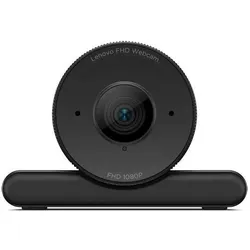
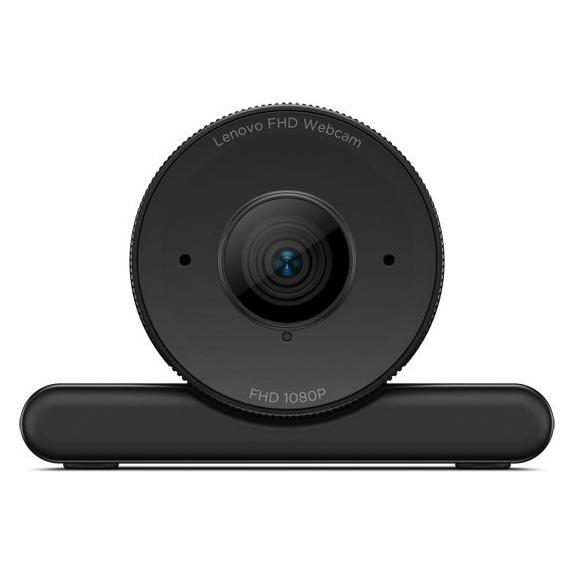
Lenovo FHD Webcam (2 Mpx), Webcam, SchwarzDie Lenovo FHD Webcam ist eine Einstiegs-Webcam, die eine Auflösung von 1080p, hervorragende Bildqualität, ein durchdachtes Design und die Zertifizierung für Microsoft Teams bietet. Sie definiert die Webcam-Technologie neu und sorgt für unvergleichliche Klarheit und Funktionalität für Benutzer in verschiedenen Arbeitsumgebungen.45,76 €*Versand: 0,00 €Sichere Weiterleitung zum Anbieter


-
Wo speichert mein Lenovo Laptop Bilder meiner Webcam unter Windows 10 ab?
Unter Windows 10 speichert ein Lenovo Laptop Bilder der Webcam normalerweise im Ordner "Bilder" auf dem Laufwerk C: in einem Unterordner mit dem Namen "Kameraaufnahmen" oder "Webcam". Sie können auch den Datei-Explorer öffnen und nach dem Ordner "Kameraaufnahmen" suchen, um die Bilder zu finden. **
-
Wie kann ich eine Webcam als Standard-Webcam einstellen?
Um eine Webcam als Standard-Webcam einzustellen, musst du zuerst sicherstellen, dass die Webcam korrekt an deinen Computer angeschlossen ist. Dann öffne die Einstellungen deiner Videoanruf- oder Videokonferenz-Software und wähle dort die Webcam aus, die du als Standard verwenden möchtest. In den meisten Fällen kannst du dies unter den Einstellungen für Video oder Kamera tun. **
-
Wie Webcam einschalten?
Um deine Webcam einzuschalten, musst du zuerst sicherstellen, dass sie ordnungsgemäß an deinen Computer angeschlossen ist. Danach öffne die Einstellungen deines Computers und suche nach den Kameraeinstellungen. Dort kannst du die Webcam aktivieren und möglicherweise auch die Einstellungen anpassen. Vergewissere dich, dass keine anderen Programme die Kamera bereits verwenden, da dies zu Konflikten führen kann. Wenn du immer noch Probleme hast, die Webcam einzuschalten, überprüfe die Treiber deiner Kamera und aktualisiere sie gegebenenfalls. **
-
Wie kann ich eine externe Webcam anstelle der internen Webcam verwenden?
Um eine externe Webcam anstelle der internen Webcam zu verwenden, müssen Sie die Treiber und die Software der externen Webcam auf Ihrem Computer installieren. Schließen Sie dann die externe Webcam an einen USB-Anschluss an und öffnen Sie die Webcam-Software. In den Einstellungen der Webcam-Software können Sie auswählen, welche Kamera verwendet werden soll, und die externe Webcam auswählen. **


Wie kann man die Qualität der Webcam-Performance verbessern? Welche Faktoren beeinflussen die Leistung einer Webcam?
Die Qualität der Webcam-Performance kann verbessert werden, indem man sicherstellt, dass die Webcam sauber ist und ausreichend Licht vorhanden ist. Außerdem kann die Bildqualität durch die Einstellung der Auflösung und Bildrate optimiert werden. Die Leistung einer Webcam wird auch durch die Internetverbindung, die Hardware des Computers und die Software, die für die Aufnahme und Übertragung verwendet wird, beeinflusst. **
Warum flackert die Webcam?
Es gibt mehrere mögliche Gründe, warum eine Webcam flackern kann. Es könnte ein Problem mit der Verbindung oder den Treibern der Webcam geben. Es könnte auch an einer schlechten Beleuchtung oder einer niedrigen Bildwiederholrate liegen. Es ist ratsam, die Webcam-Treiber zu aktualisieren und sicherzustellen, dass die Beleuchtung ausreichend ist, um das Flackern zu minimieren. **
Top-Angebote
Produkte zum Begriff Lenovo-Fhd-Webcam-Webcam:
-
Lenovo Fhd Webcam, Webcam, SchwarzDie Lenovo FHD Webcam bietet eine klare und präzise Bildqualität mit einer Auflösung von 1920 x 1080 Pixeln, die für professionelle Anwendungen und Videokonferenzen geeignet ist. Mit einer Bildwiederholfrequenz von 30 FPS liefert sie flüssige und detailreiche Bilder, die eine natürliche Darstellung ermöglichen. Die kabelgebundene Signalübertragung über USB gewährleistet eine stabile Verbindung und zuverlässige Leistung. Die Webcam ist in einem klassischen schwarzen Design gehalten, das sich nahtlos in verschiedene Arbeitsumgebungen einfügt. Hergestellt in Japan, steht sie für Qualität und Langlebigkeit. Die Lenovo FHD Webcam ist ideal für den Einsatz in Büros, im Home-Office oder bei Online-Meetings, wo eine hohe Bildqualität und eine stabile Verbindung entscheidend sind. Die einfache Installation und Bedienung machen sie zu einer praktischen Lösung für den täglichen Gebrauch. Die robuste Bauweise und das klare Design unterstreichen die professionelle Ausrichtung des Produkts. Mit dieser Webcam können Nutzer von einer verbesserten visuellen Kommunikation profitieren, die sowohl in geschäftlichen als auch in privaten Anwendungen überzeugt.39,83 €*Versand: 0,00 €Sichere Weiterleitung zum Anbieter
-
Wie kann ich die Webcam beim Lenovo T400 verwenden?
Um die Webcam beim Lenovo T400 zu verwenden, öffnen Sie zunächst eine Anwendung, die die Kamera unterstützt, wie zum Beispiel Skype oder Zoom. Stellen Sie sicher, dass die Kamera aktiviert ist, indem Sie die Funktionstaste "Fn" und die Taste "F6" gleichzeitig drücken. Dadurch wird die Kamera ein- oder ausgeschaltet. Sie können dann die Kamera in der Anwendung verwenden, um Videoanrufe oder Aufnahmen zu machen. **
-
Warum funktioniert die integrierte Webcam Lenovo EasyCam nicht mehr?
Es gibt mehrere mögliche Gründe, warum die integrierte Webcam Lenovo EasyCam nicht mehr funktioniert. Es könnte ein Treiberproblem sein, bei dem der Treiber veraltet oder beschädigt ist. Es könnte auch ein Hardwareproblem sein, wie zum Beispiel ein Kabelbruch oder ein Defekt der Kamera selbst. Es könnte auch sein, dass eine andere Anwendung die Webcam blockiert oder dass die Webcam in den Einstellungen deaktiviert wurde. **
-
Wo speichert mein Lenovo Laptop Bilder meiner Webcam unter Windows 10 ab?
Unter Windows 10 speichert ein Lenovo Laptop Bilder der Webcam normalerweise im Ordner "Bilder" auf dem Laufwerk C: in einem Unterordner mit dem Namen "Kameraaufnahmen" oder "Webcam". Sie können auch den Datei-Explorer öffnen und nach dem Ordner "Kameraaufnahmen" suchen, um die Bilder zu finden. **
-
Wie kann ich eine Webcam als Standard-Webcam einstellen?
Um eine Webcam als Standard-Webcam einzustellen, musst du zuerst sicherstellen, dass die Webcam korrekt an deinen Computer angeschlossen ist. Dann öffne die Einstellungen deiner Videoanruf- oder Videokonferenz-Software und wähle dort die Webcam aus, die du als Standard verwenden möchtest. In den meisten Fällen kannst du dies unter den Einstellungen für Video oder Kamera tun. **
Ähnliche Suchbegriffe für Lenovo-Fhd-Webcam-Webcam
-
Lenovo FHD Webcam (2 Mpx), Webcam, SchwarzDie Lenovo FHD Webcam ist eine Einstiegs-Webcam, die eine Auflösung von 1080p, hervorragende Bildqualität, ein durchdachtes Design und die Zertifizierung für Microsoft Teams bietet. Sie definiert die Webcam-Technologie neu und sorgt für unvergleichliche Klarheit und Funktionalität für Benutzer in verschiedenen Arbeitsumgebungen.45,76 €*Versand: 0,00 €Sichere Weiterleitung zum Anbieter
-
Hauck, Eva: Kinder-Werkstatt Farbe und PapierKinder-Werkstatt Farbe und Papier , Von Pop-up-Karten über kleine Schachteln bis hin zu buntem Geschenkpapier- dieses Buch für Kinder ab 7 Jahren gibt einen tollen Einstieg ins Gestalten mit Farbe und Papier. Dabei kommen die Techniken nicht zu kurz: Wie kann man Papier reißen, knicken oder schöpfen, wie ritzt man einen Moosgummistempel und wie malt man eigentlich mit Tinte? Antworten auf diese Fragen und ganz viele Vorschläge zum Selberprobieren gibt's in diesem Buch. Die 'Kinder-Werkstatt' versammelt die besten Projekte der erfolgreichen, vergriffenen Kinderwerkbücher von Eva Hauck und Claudia Huboi. Bei diesen Projekten haben viele Kinder einzeln oder in Gruppen mitgewirkt und bewiesen, dass alle Projekte machbar sind. , Heckklappen > Pickup-Ladeflächen & Teile , Erscheinungsjahr: 20250303, Autoren: Hauck, Eva, Seitenzahl/Blattzahl: 96, Abbildungen: durchgehend farbige Fotos, Keyword: Basteln; Druck/Papier; Falten; Gestalten mit Kindern; Malen; Papierobjekte; Zeichnen, Fachschema: Papier / Basteln, Werken~Kinder- u. Jugendliteratur / Malen, Zeichnen~Malbuch~Kinder- u. Jugendliteratur / Beschäftigungsbuch, Fachkategorie: Interaktivität und Aktivität für Kinder: Basteln mit Papier~Frühe Kindheit / Frühkindliche Bildung, Interesse Alter: empfohlenes Alter: ab 7 Jahre, Altersempfehlung / Lesealter: 18, ab Alter: 7, Warengruppe: HC/Kinderbücher/Kinderbeschäftigung/Kreativität, UNSPSC: 49019900, Warenverzeichnis für die Außenhandelsstatistik: 49019900, Länge: 221, Breite: 200, Höhe: 12, Gewicht: 328, Produktform: Klappenbroschur, Genre: Kinder- und Jugendbücher,19,90 €*Versand: 0,00 €Sichere Weiterleitung zum Anbieter
-
Führerschein Fragebogen Klasse B - Auto Theorieprüfung original amtlicher Fragenkatalog auf 71 BögenFührerschein Fragebogen Klasse B - Auto Theorieprüfung original amtlicher Fragenkatalog auf 71 Bögen , Optimal vorbereitet in die theoretische Führerscheinprüfung gehen - mithilfe dieser Fragebögen ist das ganz leicht. Durch Beantwortung der Fahrschulfragen vertiefen Sie das bereits Gelernte und festigen Ihr Wissen. Die 71 Bögen im A4-Format basieren auf dem aktuellen amtlichen Fragenkatalog gültig ab 01.04.2025 und entsprechen den Vorgaben von TÜV und DEKRA. Sie enthalten die Grundfragen für alle Klassen sowie die Zusatzfragen für die Klasse B. Mit der Lösungsschablone können Sie die Richtigkeit Ihrer Antworten überprüfen. Die Videofragen befinden sich auf der beigelegten DVD. Inhalt: - Mit dem aktuellen amtlichen Fragenkatalog, gültig ab 01.04.2025. - 71 Bögen im A4-Format - Alle Videofragen auf DVD in bester Qualität, Download Link für Videos enthalten - Inklusive Lösungsschablone - Gültig für Deutschland - Dieser Artikel ist nur in deutscher Sprache erhältlich. Immer auf dem aktuellsten Stand: Wenn Sie diese Bögen jetzt kaufen, Ihre Fahrerlaubnisprüfung sich jedoch verschieben sollte und es bis dahin neue Fragen gibt, schicken wir Ihnen gerne die Bögen mit den aktualisierten Führerscheinfragen GRATIS zu. Senden Sie hierzu einfach eine E-Mail mit der Rechnung bzw. einem Kaufnachweis an info@mut.de , dann erhalten Sie die aktualisierten Bögen GRATIS per Post. Wir sind ein offizieller Fahrschulfachverlag und nach TÜV / DEKRA lizenziert. Als registrierter Fahrschulverlag werden uns alle Änderungen des Fragenkatalogs direkt von TÜV und DEKRA mitgeteilt. So können Sie sich darauf verlassen, dass Sie immer die aktuellsten Bögen und Videofragen bei uns kaufen und diese stets aktuell sind. , Transportsysteme > Autoteile & Zubehör , Erscheinungsjahr: 20221215, Produktform: Kartoniert, Edition: REV, Seitenzahl/Blattzahl: 272, Keyword: Amtlicher Fragenkatalog; App; Auto; B; Bögen; Führerschei PKW; Führerschein; Führerschein Fragebogen Klasse B; Führerschein LEHRBUCH KLASSE B; Führerschein Prüfungsbogen; Führerschein Prüfungsfragen; Führerschein Software; Führerschein Trainer; Klasse B; Lange-Lehrmittel Verlag; Markt und Technik; PKW; Programm; Prüfung; Prüfung; Theoretische Prüfung; Theorie; Theorieprüfung; Theorieprüfung Fahrschule; Theorieprüfung bögen; TÜV und Dekra; fragenkatalog führerschein; führerschein bögen klasse b; führerschein theorie 2017; führerschein theorie Bögen; führerschein theorie bögen; führerschein theorie test; führerscheinbögen; theorieprüfung fahrschule 2017, Fachschema: Führerschein~Fahrzeug - Fahrzeugbau - Fahrzeugtechnik, Fachkategorie: Fahrzeuge, Kraftfahrzeuge: Ratgeber, Sachbuch, Thema: Orientieren, Warengruppe: HC/Auto/Motorrad/Moped, Fachkategorie: Ratgeber: Fahrzeugführung, Thema: Verstehen, Text Sprache: ger, UNSPSC: 49019900, Warenverzeichnis für die Außenhandelsstatistik: 49019900, Verlag: Markt+Technik Verlag, Verlag: Markt+Technik Verlag, Verlag: Markt + Technik Verlag, Produktverfügbarkeit: 02, Länge: 313, Breite: 226, Höhe: 17, Gewicht: 916, Produktform: Kartoniert, Genre: Sachbuch/Ratgeber, Genre: Sachbuch/Ratgeber, Vorgänger: A29158051, Herkunftsland: DEUTSCHLAND (DE), Katalog: deutschsprachige Titel, Katalog: Gesamtkatalog, Katalog: Kennzeichnung von Titeln mit einer Relevanz > 30, Katalog: Lagerartikel, Book on Demand, ausgew. Medienartikel, Relevanz: 0500, Tendenz: +1, Unterkatalog: AK, Unterkatalog: Bücher, Unterkatalog: Hardcover, Unterkatalog: Lagerartikel, WolkenId: 265156224,95 €*Versand: 0,00 €Sichere Weiterleitung zum Anbieter
-
Wie Webcam einschalten?
Um deine Webcam einzuschalten, musst du zuerst sicherstellen, dass sie ordnungsgemäß an deinen Computer angeschlossen ist. Danach öffne die Einstellungen deines Computers und suche nach den Kameraeinstellungen. Dort kannst du die Webcam aktivieren und möglicherweise auch die Einstellungen anpassen. Vergewissere dich, dass keine anderen Programme die Kamera bereits verwenden, da dies zu Konflikten führen kann. Wenn du immer noch Probleme hast, die Webcam einzuschalten, überprüfe die Treiber deiner Kamera und aktualisiere sie gegebenenfalls. **
-
Wie kann ich eine externe Webcam anstelle der internen Webcam verwenden?
Um eine externe Webcam anstelle der internen Webcam zu verwenden, müssen Sie die Treiber und die Software der externen Webcam auf Ihrem Computer installieren. Schließen Sie dann die externe Webcam an einen USB-Anschluss an und öffnen Sie die Webcam-Software. In den Einstellungen der Webcam-Software können Sie auswählen, welche Kamera verwendet werden soll, und die externe Webcam auswählen. **
-
Wie kann man die Qualität der Webcam-Performance verbessern? Welche Faktoren beeinflussen die Leistung einer Webcam?
Die Qualität der Webcam-Performance kann verbessert werden, indem man sicherstellt, dass die Webcam sauber ist und ausreichend Licht vorhanden ist. Außerdem kann die Bildqualität durch die Einstellung der Auflösung und Bildrate optimiert werden. Die Leistung einer Webcam wird auch durch die Internetverbindung, die Hardware des Computers und die Software, die für die Aufnahme und Übertragung verwendet wird, beeinflusst. **
-
Warum flackert die Webcam?
Es gibt mehrere mögliche Gründe, warum eine Webcam flackern kann. Es könnte ein Problem mit der Verbindung oder den Treibern der Webcam geben. Es könnte auch an einer schlechten Beleuchtung oder einer niedrigen Bildwiederholrate liegen. Es ist ratsam, die Webcam-Treiber zu aktualisieren und sicherzustellen, dass die Beleuchtung ausreichend ist, um das Flackern zu minimieren. **
* Alle Preise verstehen sich inklusive der gesetzlichen Mehrwertsteuer und ggf. zuzüglich Versandkosten. Die Angebotsinformationen basieren auf den Angaben des jeweiligen Shops und werden über automatisierte Prozesse aktualisiert. Eine Aktualisierung in Echtzeit findet nicht statt, so dass es im Einzelfall zu Abweichungen kommen kann. ** Hinweis: Teile dieses Inhalts wurden von KI erstellt.